Brother DCP 7025 Manuale Utente Pagina 1
Navigare online o scaricare Manuale Utente per Stampanti per fotografie Brother DCP 7025. Инструкция по эксплуатации Brother DCP 7025 [en] Manuale Utente
- Pagina / 34
- Indice
- SEGNALIBRI
Valutato. / 5. Basato su recensioni clienti


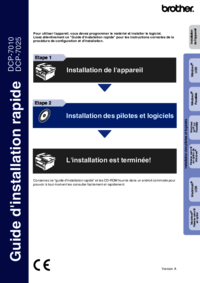
Перед началом эксплуатации машины необходимо настроить аппаратные
средства и инсталлировать программное обеспечение.
Просим прочитать данное “Руководство по быстрой установке”, в котором
приводятся инструкции по настройке и инсталляции.
Храните данное “Руководство по быстрой установке” и вложенный компактдиск в месте,
где ими можно было бы в любое время легко и быстро воспользоваться для справки.
Этап 1
Установка машины
Этап 2
Инсталляция драйверов и
программного обеспечения
Установка завершена!
Инсталляция драйверов и программного обеспечения
Установка
машины
Windows
®
USB
Windows
®
параллельный
интерфейс
Windows NT
®
4.0
параллельный
интерфейс
Macintosh
®
USB
Macintosh
®
беспроводная сеть
(опционально)
Windows
®
беспроводная сеть
(опционально)
DCP7010
DCP7025
Руководство по быстрой установке
Версия C
- DCP7010 1
- DCP7025 1
- Меры предосторожности 2
- Внимание 3
- Нормативные положения 4
- ■ Начало 5
- Панель управления 6
- Содержание 7
- Загрузка бумаги в 9
- Установка машины 10
- Перейдите к Этапу 2 11
- Инсталляция драйверов и 11
- Использование USBкабеля 14
- (для Windows 14
- Установка 15
- Windows NT 20
- Workstation Version 4.0 20
- от 9.1 до 9.2 24
- X 10.2.4 или выше 26
- Пользователи Mac OS 27
- X 10.2.x должны 27
- ■ Опции и расходные материалы 32
- Торговые марки 33
Sommario
Pagina 1 - DCP7025
Перед началом эксплуатации машины необходимо настроить аппаратные средства и инсталлировать программное обеспечение.Просим прочитать данное “Руководст
Pagina 2 - Меры предосторожности
6Установка машиныПока не подключайте параллельный или USBкабель.1Проверьте, что выключатель выключен.Подключите сетевой шнур к машине.2Вставьте штепс
Pagina 3 - Внимание
7УстановкамашиныWindows®USBWindows®параллельный интерфейсWindows NT® 4.0параллельный интерфейсMacintosh®USBMacintosh®беспроводная сеть (опционально)Wi
Pagina 4 - Нормативные положения
8Инсталляция драйверов и программного обеспеченияНа компактдиске имеется следующее:Установить MFLPro SuiteМожно инсталлировать MFLPro Suite и много
Pagina 5 - ■ Начало
9УстановкамашиныWindows®USBWindows®параллельный интерфейсWindows NT® 4.0параллельный интерфейсMacintosh®USBMacintosh®беспроводная сеть (опционально)Wi
Pagina 6 - Панель управления
10Инсталляция драйверов и программного обеспеченияПроверьте, что были выполнены инструкции, приведенные для Этапа 1 “Установка машины”, на страницах 4
Pagina 7 - Содержание
118Выберите Местная связь, а затем щелкните на Далее.Инсталляция будет продолжаться.9При появлении этого экрана подключите USBкабель к компьютеру, а
Pagina 8
12Инсталляция драйверов и программного обеспеченияAПри отображении экрана регистрации в интерактивном режиме сделайте свой выбор и выполните представл
Pagina 9 - Загрузка бумаги в
13Проверьте, что были выполнены инструкции, приведенные для Этапа 1 “Установка машины”, на страницах 4 6.1Если вы уже подключили соединительный кабе
Pagina 10 - Установка машины
14Инсталляция драйверов и программного обеспечения8Выберите Местная связь, а затем щелкните на Далее.Инсталляция будет продолжаться.9При появлении это
Pagina 11 - Инсталляция драйверов и
15AДля Windows® 98/98SE/Me/2000 Professional щелкните на Далее.Для Windows® XP подождите некоторое время, так как инсталляция драйверов Brother начнет
Pagina 12
ВниманиеБезопасное использование машиныВниманиеОпасность удара токомГорячая поверхностьОсторожноинформирует о том, что необходимо делать во избежание
Pagina 13
16Инсталляция драйверов и программного обеспеченияПроверьте, что были выполнены инструкции, приведенные для Этапа 1 “Установка машины”, на страницах 4
Pagina 14 - (для Windows
177Инсталляция PaperPort® 9.0SE начнется автоматически, а за ней последует инсталляция MFLPro Suite.8При появлении окна лицензионного соглашения на п
Pagina 15 - Установка
18Инсталляция драйверов и программного обеспеченияПроверьте, что были выполнены инструкции, приведенные для Этапа 1 “Установка машины”, на страницах 4
Pagina 16
190Выберите Сетевое подключение и щелкните на Далее.AИнсталляция драйверов Brother начнется автоматически. Инсталляционные экраны появляются один за д
Pagina 17
20Инсталляция драйверов и программного обеспеченияПроверьте, что были выполнены инструкции, приведенные для Этапа 1 “Установка машины”, на страницах 4
Pagina 18
219Из меню Apple® откройте Chooser.0Щелкните на пиктограмме Brother Laser.С правой стороны Chooser выберите машину, на которой вы желаете выполнять пе
Pagina 19
22Инсталляция драйверов и программного обеспеченияПроверьте, что были выполнены инструкции, приведенные для Этапа 1 “Установка машины”, на страницах 4
Pagina 20 - Workstation Version 4.0
23НЕ подключайте машину к USBпорту на клавиатуре или незапитываемому USBконцентратору.8Вставьте штепсель сетевого шнура в розетку и включите машину.
Pagina 21
24Инсталляция драйверов и программного обеспеченияEВыберите DCPXXXX (XXXX – название вашей модели), а затем щелкните на Add.FВыберите Quit Printer Se
Pagina 22
25Проверьте, что были выполнены инструкции, приведенные для Этапа 1 “Установка машины”, на страницах 4 6.1Перед инсталляцией прочитайте Руководство
Pagina 23
ВниманиеДанный аппарат должен устанавливаться рядом с легкодоступной электрической розеткой. В аварийной ситуации необходимо отключить шнур электропит
Pagina 24 - от 9.1 до 9.2
26Инсталляция драйверов и программного обеспечения9Выберите название вашей модели и щелкните на OK.Снова щелкните на OK для закрытия DeviceSelector.0В
Pagina 25
27GВыберите Quit Printer Setup Utility из меню Printer Setup Utility.MFLPro Suite, драйвер принтера, драйвер сканнера и ControlCenter2.0 были инсталл
Pagina 26 - X 10.2.4 или выше
28 Опции и расходные материалыДанная машина может оснащаться следующими дополнительными аксессуарами. Используя эти устройства, можно повысить возмож
Pagina 27 - X 10.2.x должны
Торговые маркиЛоготип Brother – это зарегистрированная торговая марка Brother Industries, Ltd.Brother – это зарегистрированная торговая марка Brother
Pagina 28
RUS
Pagina 29
Технические условия МЭК 608251 (только модель от 220 до 240 В)Данная машина является изделием с классом лазера 1 (по определению технических требован
Pagina 30
1Компоненты, находящиеся в картонной коробке, для разных стран могут быть разными.Сохраните весь упаковочный материал и картонную коробку.Компоненты,
Pagina 31
2Панель управления1. Жидкокристаллический дисплей (ЖКД)2. Клавиши навигации 3. Клавиша отмены задания4. Клавиша “Стоп/Выход” 5. Клавиша “Старт” 6. Кла
Pagina 32 - ■ Опции и расходные материалы
3СодержаниеУстановка машины1. Установка барабана ...42. Загрузка бумаги в лоток для бумаги
Pagina 33 - Торговые марки
4Установка машиныНЕ подключайте соединительный кабель.Соединительный кабель подключается при инсталляции программного обеспечения.1Откройте переднюю к
Pagina 34
5УстановкамашиныWindows®USBWindows®параллельный интерфейсWindows NT® 4.0параллельный интерфейсMacintosh®USBMacintosh®беспроводная сеть (опционально)Wi
Più documenti per Stampanti per fotografie Brother DCP 7025

Brother DCP 7025 Manuale Utente
(72 pagine)
Brother DCP 7025 Manuale Utente
(34 pagine)

Brother DCP 7025 Manuale Utente
(78 pagine)
Prodotti e manuali riguardandi Stampanti per fotografie Brother DCP 7025
 (69 pagine)
© 2020, manymanuals.it. Tutti i diritti riservati | 0.061 s |
 Manymanuals.com
 Manymanuals.de
 Manymanuals.fr
 Manymanuals.it
 Manymanuals.pl
 Manymanuals.cz
 Manymanuals.es
 Manymanuals-pt.com
Commenti su questo manuale